Obsidian
Wstępna konfiguracja
- W ustawieniach Pliki i łącza włącz opcję Zawsze aktualizuj łącza wewnętrzne — dzięki temu odnośniki między notatkami będą aktualizowane automatycznie po zmianie nazwy pliku.

- Tam samo ustaw Domyślną lokalizację nowej notatki na W tym samym folderze, w którym znajduje się aktywny plik.

- W ustawieniach Wygląd wybierz motyw AnuPpuccin (sekcja Motywy → przycisk Zmień).

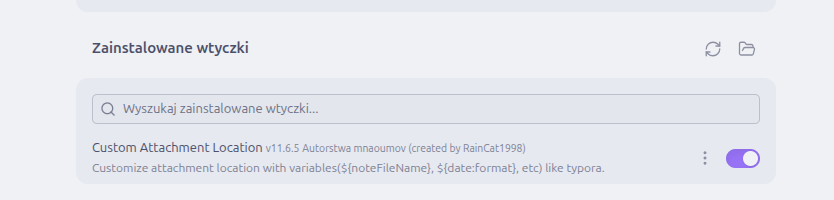
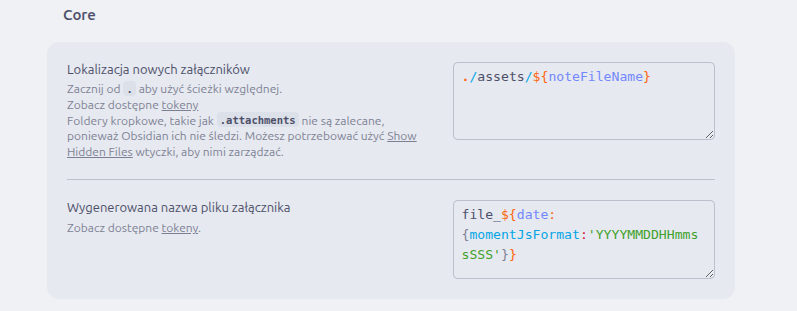
- Zainstaluj i włącz wtyczkę społeczności Custom Attachment Location, a następnie skonfiguruj jej ustawienia w sekcji Core:
- Lokalizacja nowych załączników:
./assets/${noteFileName} - Wygenerowana nazwa pliku załącznika:
file_${date:{momentJsFormat:'YYYYMMDDHHmmssSSS'}}
- Lokalizacja nowych załączników:
Składnia
Ściąga z najważniejszej składni Markdown/Obsidian, przydatnej przy przygotowywaniu treści notatek.
Nagłówki
| Składnia | Efekt |
|---|---|
# Tekst | Nagłówek 1 |
## Tekst | Nagłówek 2 |
### Tekst | Nagłówek 3 |
#### Tekst | Nagłówek 4 |
Formatowanie tekstu
| Składnia | Efekt |
|---|---|
*tekst* lub _tekst_ | kursywa |
**tekst** lub __tekst__ | pogrubienie |
***tekst*** | pogrubiona kursywa |
~~tekst~~ | |
==tekst== | ==zakreślenie/highlight== |
Listy
| Składnia | Efekt |
|---|---|
- Element lub * Element | lista nieuporządkowana |
1. Element | lista uporządkowana |
- [ ] Zadanie | zadanie do zrobienia |
- [x] Zadanie | zadanie wykonane |
- Podpunkt (2 spacje wcięcia) | zagnieżdżenie listy |
Linki i odnośniki wewnętrzne
| Składnia | Efekt |
|---|---|
[tekst linku](https://example.com) | zwykły link |
[[Nazwa notatki]] | link wewnętrzny (wiki-link) do innej notatki |
[[Nazwa notatki|wyświetlany tekst]] | link wewnętrzny z aliasem |
[[Nazwa notatki#Nagłówek]] | link do konkretnego nagłówka w notatce |
[[Nazwa notatki#^blok-id]] | link do konkretnego bloku w notatce |
Obrazy i osadzanie treści
| Składnia | Efekt |
|---|---|
 | wstawienie obrazu (składnia Markdown) |
![[obraz.png]] | osadzenie obrazu (składnia Obsidian) |
![[Nazwa notatki]] | osadzenie/transkluzja całej notatki |
![[Nazwa notatki#Nagłówek]] | osadzenie fragmentu notatki |
Kod
| Składnia | Efekt |
|---|---|
`kod` | kod w linii |
```kod wielolinijkowy``` | blok kodu |
```python ... ``` | blok kodu z podświetlaniem składni |
Pozostałe
| Składnia | Efekt |
|---|---|
> Cytat | cytat (można zagnieżdżać >>) |
--- | linia pozioma |
#tag | tag (znacznik do wyszukiwania i organizacji notatek) |
[^1] ... [^1]: treść przypisu | przypis (footnote) |
> [!note] Tytuł + treść w kolejnych liniach zaczynających się od > | callout / dymek z notatką (np. note, tip, warning, danger) |
Przykład tabeli:
| Nagłówek | Nagłówek |
| -------- | -------- |
| Komórka  | Komórka  |
Skróty klawiaturowe
Najważniejsze skróty klawiaturowe w Obsidianie (Windows/Linux — na macOS zamiast Ctrl używaj Cmd).
Nawigacja i wyszukiwanie
| Skrót | Akcja |
|---|---|
Ctrl + O | szybkie przełączanie między notatkami (Quick switcher) |
Ctrl + Shift + F | wyszukiwanie w całym repozytorium notatek |
Ctrl + P | paleta poleceń (Command palette) |
Ctrl + G | otwórz widok grafu (Graph view) |
Alt + ← / Alt + → | powrót / do przodu w historii nawigacji |
Tworzenie i zarządzanie notatkami
| Skrót | Akcja |
|---|---|
Ctrl + N | nowa notatka |
Ctrl + S | zapisz notatkę |
Ctrl + W | zamknij bieżącą kartę |
Ctrl + Shift + N | nowe okno |
Ctrl + Tab | przełączanie między otwartymi kartami |
Edycja tekstu
| Skrót | Akcja |
|---|---|
Ctrl + B | pogrubienie (**tekst**) |
Ctrl + I | kursywa (*tekst*) |
Ctrl + K | wstaw link |
Ctrl + E | przełącz podgląd / edycję (Live Preview ↔ Source mode) |
Ctrl + Shift + K | usuń bieżącą linię |
Ctrl + Enter | zaznacz/odznacz zadanie (checkbox) w linii z kursorem |
Tab / Shift + Tab | wcięcie / cofnięcie wcięcia elementu listy |
Widok i okna
| Skrót | Akcja |
|---|---|
Ctrl + Shift + P | podziel widok w pionie (nowy panel obok) |
Ctrl + Shift + E | otwórz w nowej karcie |
Ctrl + , | otwórz ustawienia |
Stylizowane cytaty (CSS snippet)
Domyślny cytat (>) w Obsidianie da się łatwo ostylować tak, aby wyglądał jak dymek z wyróżnionym kolorem i osobno sformatowanym źródłem — przydatne nie tylko do cytatów biblijnych, ale do cytowania dowolnych treści (książek, artykułów, osób).
Zapis w notatce
Cytat i jego źródło zapisujemy jako blockquote z pustą linią > rozdzielającą treść od odnośnika. Myślnik przed źródłem trzeba poprzedzić \, aby Markdown nie potraktował go jako elementu listy:
> Cytat z książki
>
>  \- Tytuł, Autor
Konfiguracja snippetu CSS
- W ustawieniach Wygląd przewiń do sekcji Snippety CSS, kliknij ikonę folderu, aby otworzyć katalog
.obsidian/snippets. - Utwórz w nim plik np.
cytaty.cssz poniższą zawartością:
/* Cytaty - jednolity wygląd */
.markdown-rendered blockquote {
  border-left: 4px solid gold;
  background: hsla(210, 90%, 60%, 0.12);
  border-radius: 0 6px 6px 0;
  padding: 1rem 1.25rem;
  margin: 1.5rem 0;
  font-style: italic;
}

.markdown-rendered blockquote > p {
  margin-bottom: 0.5rem;
}

.markdown-rendered blockquote > p:first-child {
  margin-top: 0;
}

/* Ostatni akapit wieloakapitowego cytatu = wiersz odnośnika "- ..." */
.markdown-rendered blockquote > p:last-child:not(:only-child) {
  margin-top: 0.75rem;
  margin-bottom: 0;
  font-style: normal;
  font-size: 0.875rem;
  text-align: right;
  color: var(--text-muted);
}
- Wróć do listy Snippety CSS w ustawieniach i włącz przełącznik przy pliku
cytaty.css.